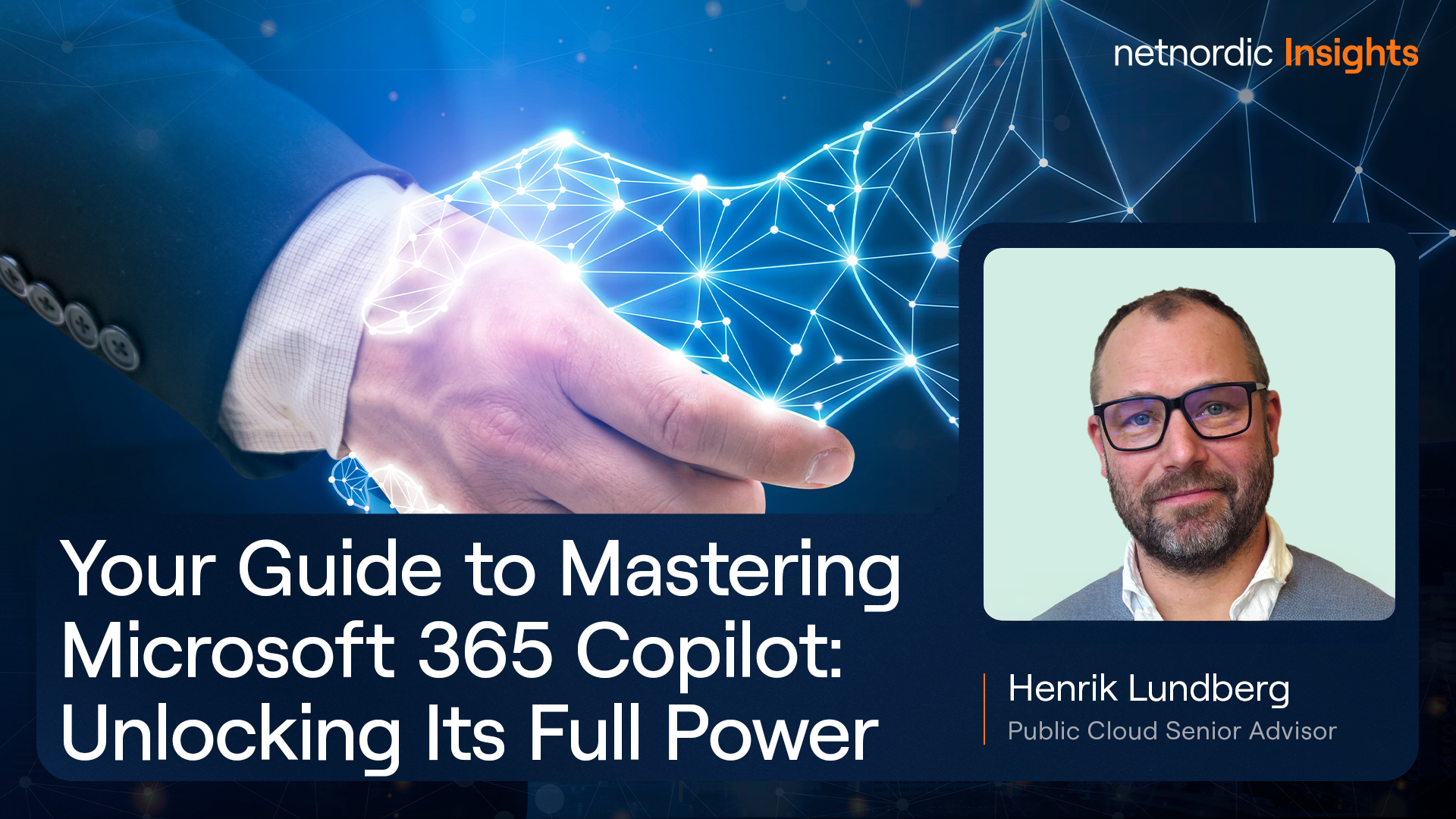
Din guide til at mestre Microsoft 365 Copilot: Lås op for dens fulde kraft
Hvad er Copilot til Microsoft 365?
I takt med at kunstig intelligens (AI) fortsætter med at indtage en central plads i vores arbejdsgange, spørger mange: hvad er Copilot, og hvad er Microsoft 365 Copilot egentlig?
Microsoft 365 Copilot er en AI-drevet assistent integreret direkte i de værktøjer, du allerede bruger hver dag – som Teams, Word, Excel, Outlook og PowerPoint.
Baseret på webinaret arrangeret af NetNordics Henrik Lundberg – teknisk projektleder og Change Management-entusiast – giver denne artikel en praktisk introduktion til, hvem Copilot er, hvordan det virker, og hvordan man bruger Copilot i en moderne organisation.
En integreret del af det moderne workflow baseret på store sprogmodeller (LLM) og Microsoft Graph
For at forstå hvordan Copilot virker, skal vi se på fundamentet:
- Store sprogmodeller (LLM) – fx GPT via Azure OpenAI
- Microsoft Graph – data fra mails, møder, dokumenter og chats
- Integration direkte i Microsoft 365 apps
Det betyder, at Copilot ikke blot er en chatbot, men en kontekstuel assistent, der arbejder med dine egne data og arbejdsprocesser.
Eksempler på hvad Copilot kan:
- Generere dokumenter baseret på eksisterende filer
- Opsummere Teams-møder automatisk
- Foreslå svar i Outlook baseret på tidligere tråde
- Udarbejde præsentationer fra Word-dokumenter
Sikkerhed og dataintegritet inden for organisationens egen Microsoft-tenant
Et centralt spørgsmål er: hvor sikkert er det?
Microsoft 365 Copilot er designet med enterprise-sikkerhed i fokus:
- Data forlader ikke virksomhedens Microsoft-tenant
- Copilot har kun adgang til data, brugeren allerede har adgang til
- Data bruges ikke til at træne eksterne modeller
⚠️ Dette er afgørende:
Copilot udvider ikke adgangsrettigheder – den arbejder kun inden for eksisterende permissions.
Det betyder samtidig, at organisationer skal have styr på:
- Adgangsrettigheder
- Dokumentstruktur
- Delingspolitikker
Den komplekse og sikre arkitektur bag hver Copilot-anmodning
Når en bruger skriver en prompt, sker følgende:
- Prompt sendes til Copilot
- Relevante data hentes via Microsoft Graph
- Data behandles via Azure OpenAI (LLM)
- Resultatet gennemgår ansvarlig AI-kontrol
- Svaret returneres i applikationen
Integrationer og use cases
Integrationer og use cases
For mange virksomheder er det vigtigste spørgsmål: hvordan bruger man Copilot i praksis?
Intelligente og kontekstuelle resultater i Teams, Word, Outlook og PowerPoint
Copilot skaber værdi i de daglige workflows:
Teams
- Opsummerer møder
- Identificerer beslutninger og actions
- Genererer referater automatisk
Word
- Skriver første udkast
- Omskriver og forbedrer tekst
- Opsummerer lange dokumenter
Outlook
- Foreslår svar på mails
- Opsummerer mailtråde
- Prioriterer kommunikation
PowerPoint
- Genererer slides fra dokumenter
- Foreslår struktur og design
- Tilpasser indhold til målgruppe
Analyse, strukturering og visualisering af tekstbaserede data i Excel
Excel har fået en markant opgradering med Copilot:
- Analyse af tekstbaserede data
- Automatisk strukturering
- Visualisering via diagrammer
Det gør avanceret dataanalyse mere tilgængelig – også for ikke-specialister.
Visuel skaber
Multimodal indholdsskabelse og videoredigering i Microsoft Clipchamp
Copilot bevæger sig ud over tekst og ind i multimodalt indhold.
Med Visual Creator kan du:
- Generere videoer fra prompts
- Redigere i Microsoft Clipchamp
- Skabe eksplainer-videoer hurtigt
Dette åbner nye muligheder for marketing, onboarding og intern kommunikation.
Copilot Studio
Skab egne AI-agenter baseret på intern dokumentation, medarbejderhåndbøger og ISO-standarder
Med Copilot Studio kan organisationer bygge egne AI-agenter.
Use cases:
- HR-assistent baseret på medarbejderhåndbog
- Compliance-agent til ISO 27001
- IT-support baseret på interne guides
Gør agenter tilgængelige i Teams for brugere uden en betalt Copilot-licens
En vigtig fordel:
- Agenter kan bruges i Teams
- Kræver ikke individuel Copilot-licens
Det gør det muligt at skalere AI bredt i organisationen.
Overvejelser om sikkerhed
Undgå overdeling af information med Microsoft Purview og SharePoint Advanced Management
Inden implementering bør organisationer:
- Analysere datatilgængelighed
- Identificere overdeling
- Klassificere information korrekt
Værktøjer:
- Microsoft Purview
- SharePoint Advanced Management
Kravet om en stærk business case og et klart sponsorat fra ledelsen
Microsoft 365 Copilot business kræver mere end teknologi.
Succes kræver:
Microsoft Purview
SharePoint Advanced Management
Afsluttende tanker
Forandringsledelse: Teknologien er kun en del af ligningen
Som Henrik Lundberg pointerer i webinaret:
Den største udfordring er ikke teknologien – men organisationens evne til at adoptere den.
Succes kræver:
- Træning
- Adfærdsændringer
- Løbende læring
Hvordan man kommer i gang og holder trit med den globale konkurrence
Hvis du spørger hvordan bruger man Copilot effektivt, er svaret:
- Start småt
- Test konkrete use cases
- Skalér gradvist
Norden halter stadig bagefter i AI-adoption – men Copilot kan være en katalysator.
Har du brug for en Readiness Assessment?
Vil du i gang med Microsoft 365 Copilot på en sikker og effektiv måde?
Hos NetNordic tilbyder vi en Readiness Assessment, hvor vi analyserer:
- Datastruktur og adgangsrettigheder
- Informationsklassifikation
- Brugeradfærd og kompetencer
Kontakt os i dag, og få et klart roadmap for din Copilot-rejse.
Forfatter

Henrik Lundberg
Public Cloud Senior AdvisorTag kontakt
Udfyld kontaktformularen, så vender vi hurtigt tilbage til dig. Tak for din interesse!
Indholdsfortegnelse
- Hvad er Copilot til Microsoft 365?
- En integreret del af det moderne workflow baseret på store sprogmodeller (LLM) og Microsoft Graph
- Sikkerhed og dataintegritet inden for organisationens egen Microsoft-tenant
- Den komplekse og sikre arkitektur bag hver Copilot-anmodning
- Integrationer og use cases
- Intelligente og kontekstuelle resultater i Teams, Word, Outlook og PowerPoint
- Analyse, strukturering og visualisering af tekstbaserede data i Excel
- Visuel skaber
- Multimodal indholdsskabelse og videoredigering i Microsoft Clipchamp
- Copilot Studio
- Skab egne AI-agenter baseret på intern dokumentation, medarbejderhåndbøger og ISO-standarder
- Gør agenter tilgængelige i Teams for brugere uden en betalt Copilot-licens
- Overvejelser om sikkerhed
- Undgå overdeling af information med Microsoft Purview og SharePoint Advanced Management
- Kravet om en stærk business case og et klart sponsorat fra ledelsen
- Afsluttende tanker
- Forandringsledelse: Teknologien er kun en del af ligningen
- Hvordan man kommer i gang og holder trit med den globale konkurrence
- Har du brug for en Readiness Assessment?
- Relateret indhold